

今日はPDFの開き方に関する豆知識をお送りします。
「以前まではPDFがAdobeのツールで開けていたのに、Google ChromeをインストールしてからGoogle Chromeでしか開けなくなってしまった…。」
今回は、こんな時に役立つPDFファイルの開き方について解説します。
同様の方法が画像ファイルやテキストファイルでも使えますので、是非お試しください。
PDFファイルを意図したアプリで開く方法
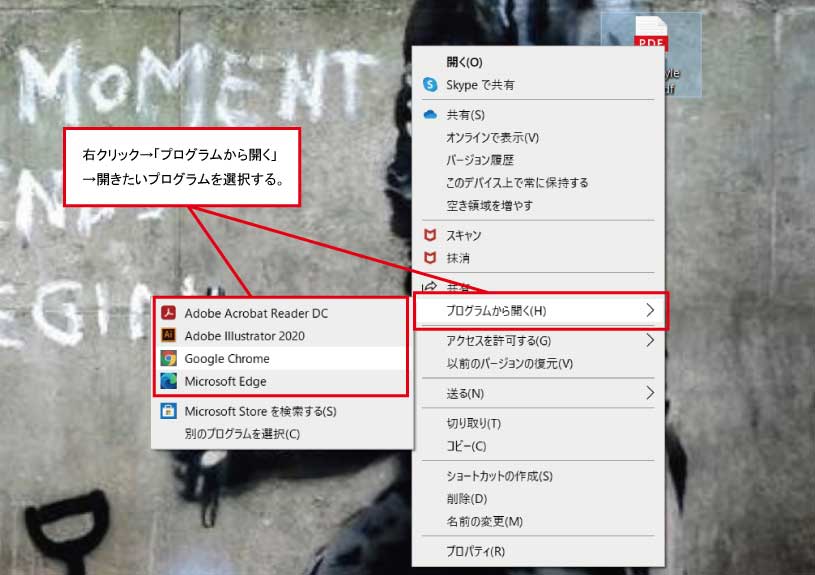
PDFファイルを右クリックしてメニューを表示します。
メニューの中の「プログラムから開く」にカーソル(矢印)を合わせます。
PDFを開く際に選択できる方法の一覧が表示されるので、開きたい方法を選択します。
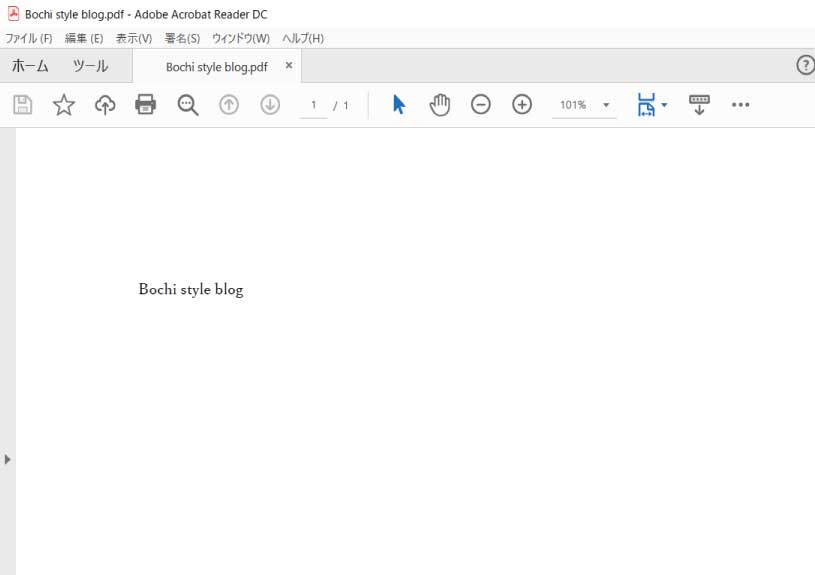
例えばAdobe Acrobat Readerをクリックすると、Adobe Acrobat ReaderでPDFが開きます。
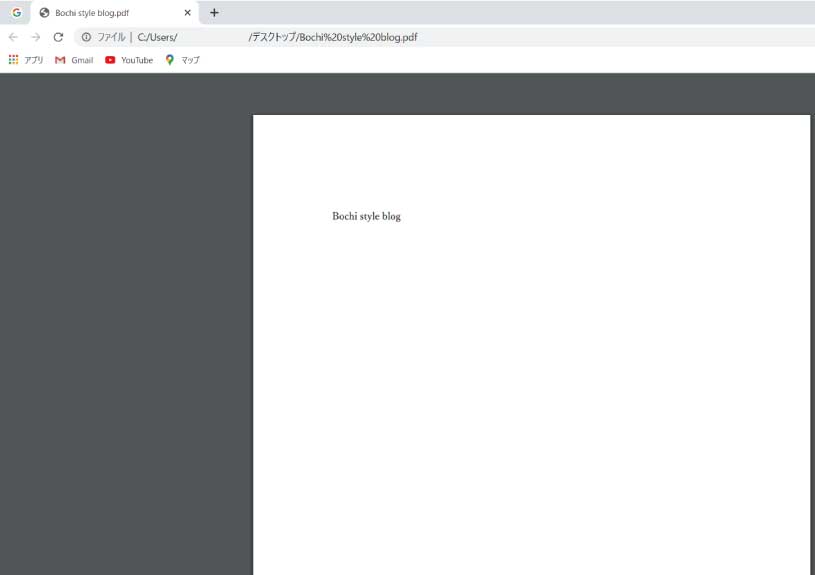
Google Chromeをクリックすると、Google ChromeでPDFが開きます。
いつも使うアプリをデフォルトに設定する
続いては、よく使うアプリをPDFを開く際のデフォルトに設定する方法になります。
先ほどと同様にPDFファイルを右クリックしてメニューを表示します。
メニューの中の「プログラムから開く」にカーソル(矢印)を合わせます。
「別のプログラムを選択」をクリックします。
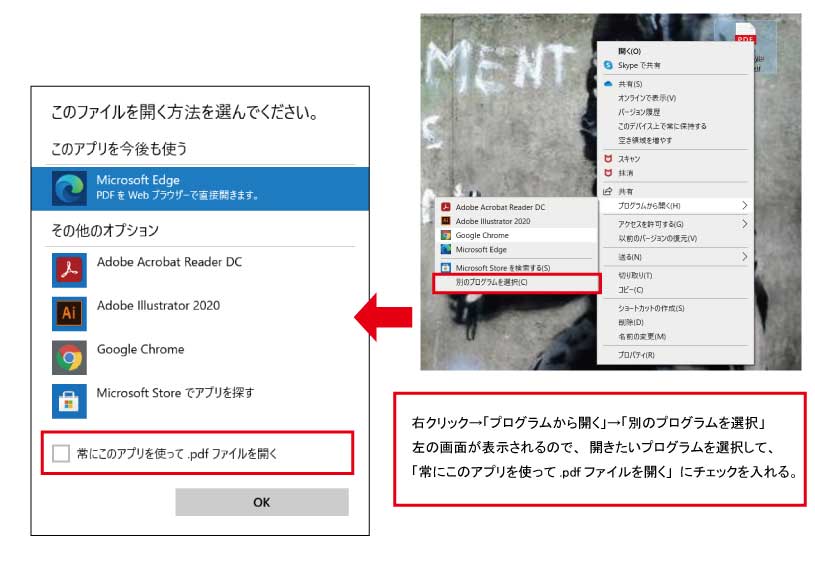
画像のような画面が表示されるので、デフォルトに設定したいアプリをクリックして選択します。
選択した状態で、「常にこのアプリを使って.pdfファイルを開く」にチェックを入れます。
「OK」を押すと、選択したアプリでPDFが開きます。
次回からPDFを開く際には、PDFファイルをダブルクリックで開くだけで、チェックを入れたアプリで自動的に開くようになります。
最後に
いかがでしたでしょうか?
PDFは展開するアプリごとに印刷設定が上手くいかないことがあるようなので、自分が意図した開き方で開く方法を覚えておくと便利だと思います。
どなたかのお役に立てば幸いです。


コメント